1NanoIP X AdsPower
Use ambientes de rede diferentes para contas diferentes.
1.1Antes da configuração
- Protocolo do proxy: HTTP, HTTPS ou SOCKS5.
- Endereço do proxy.
- Porta do proxy.
- Usuário do proxy.
- Senha do proxy.
- País ou região de destino.
- Validade do proxy estático ou saldo de tráfego dinâmico.
Para ambientes de conta de longo prazo, proxies ISP estáticos costumam ser a melhor primeira opção.
1.2Comprar um proxy
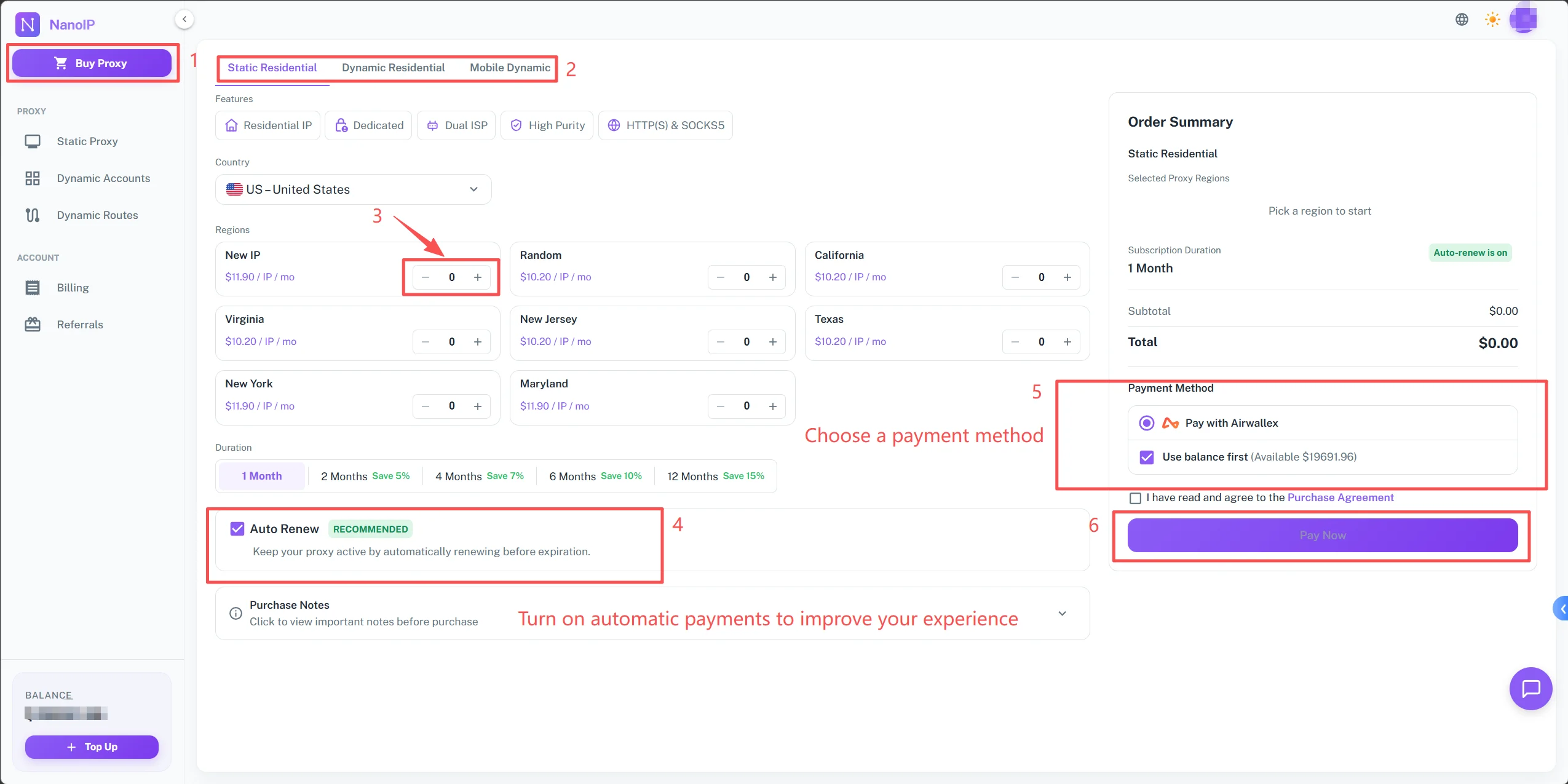
Após registrar e entrar na NanoIP, clique em Purchase Proxy na área superior esquerda, escolha o produto adequado e conclua a compra.
1.3Copiar dados do proxy
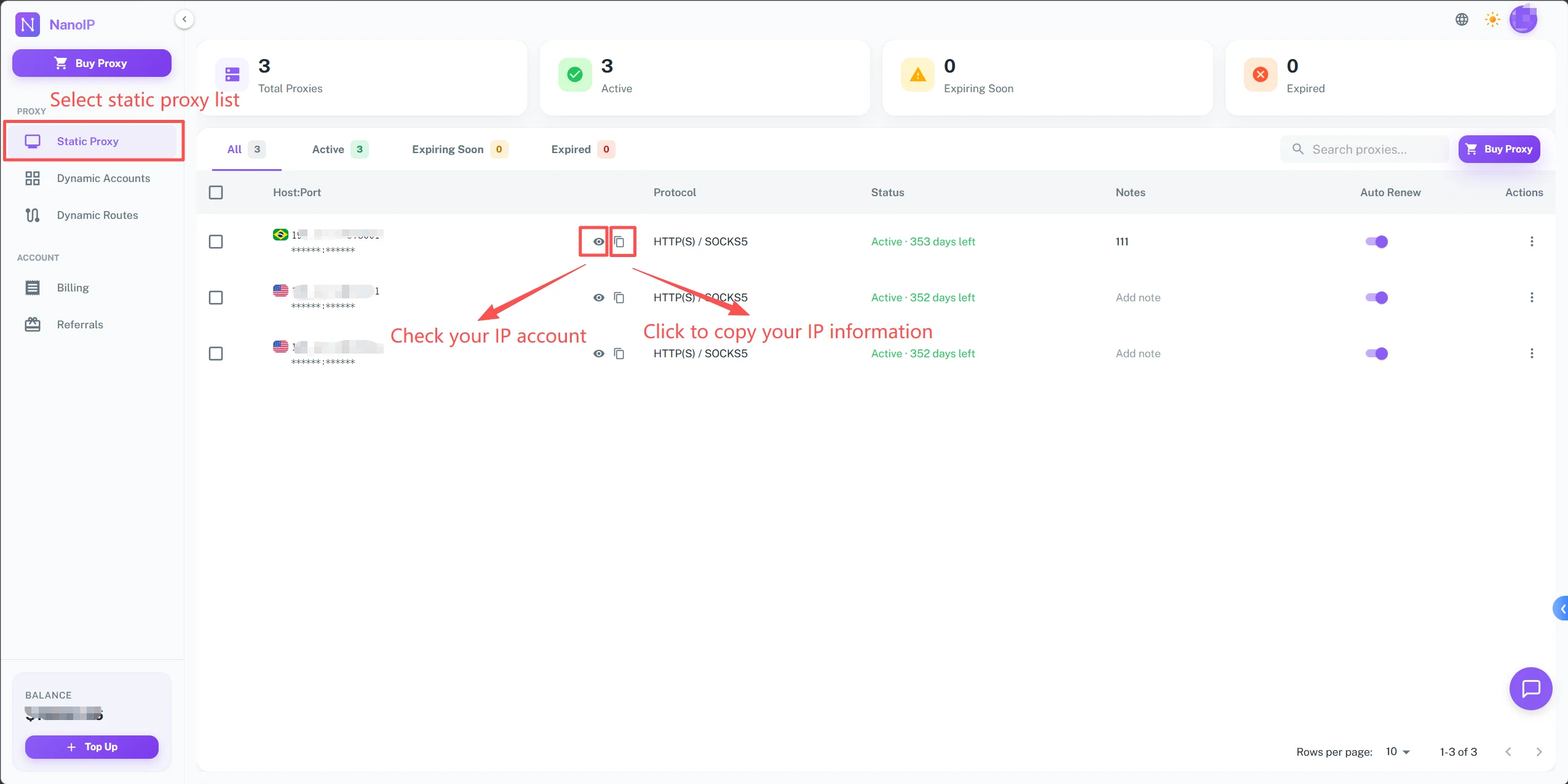
Depois da compra, abra a lista de proxies relacionada, clique em Proxy Details, encontre o IP comprado e use a cópia em um clique.
1.4Importar o proxy para o AdsPower
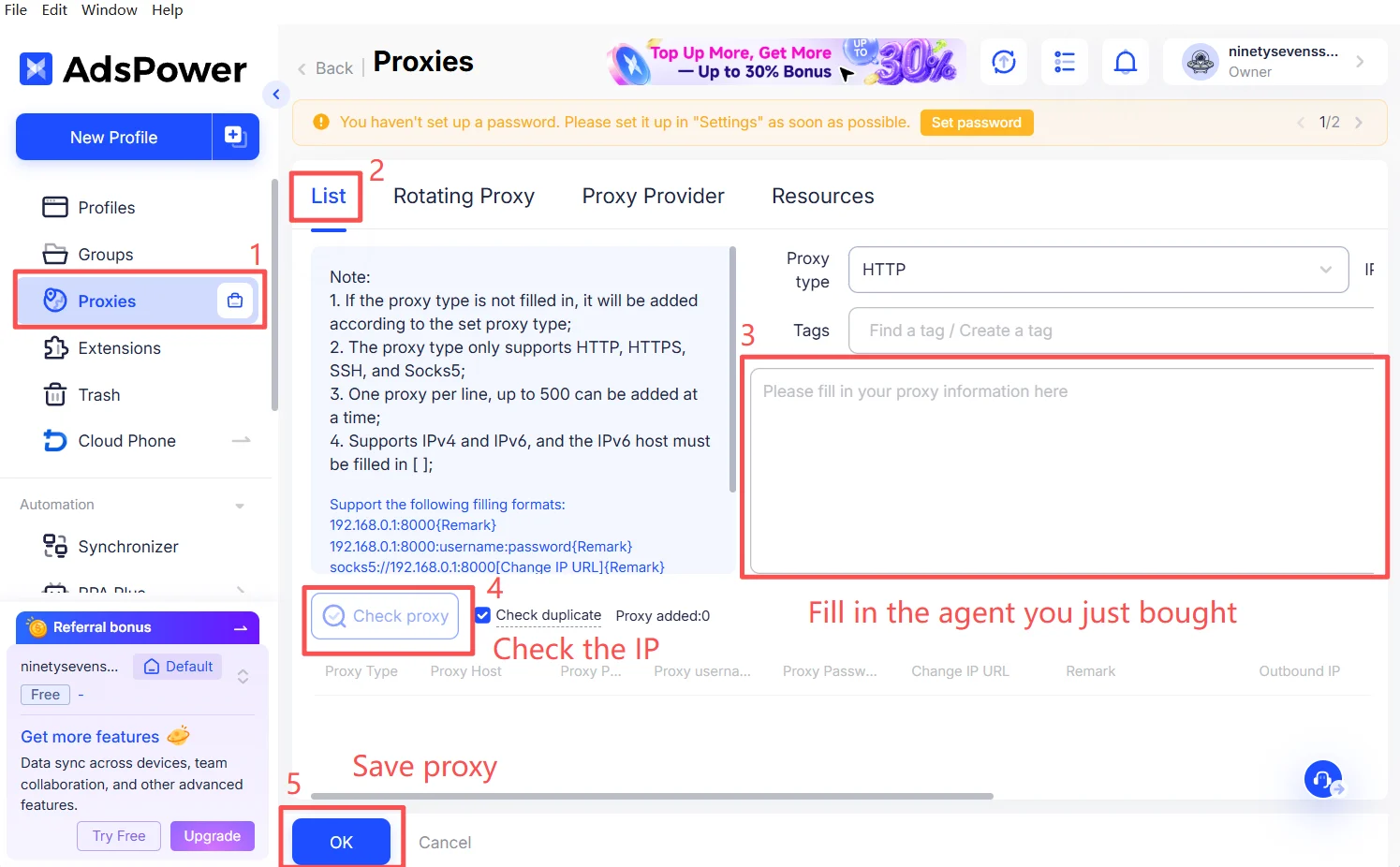
Abra o AdsPower, acesse Proxy Management, escolha Add Proxy e cole os dados copiados.
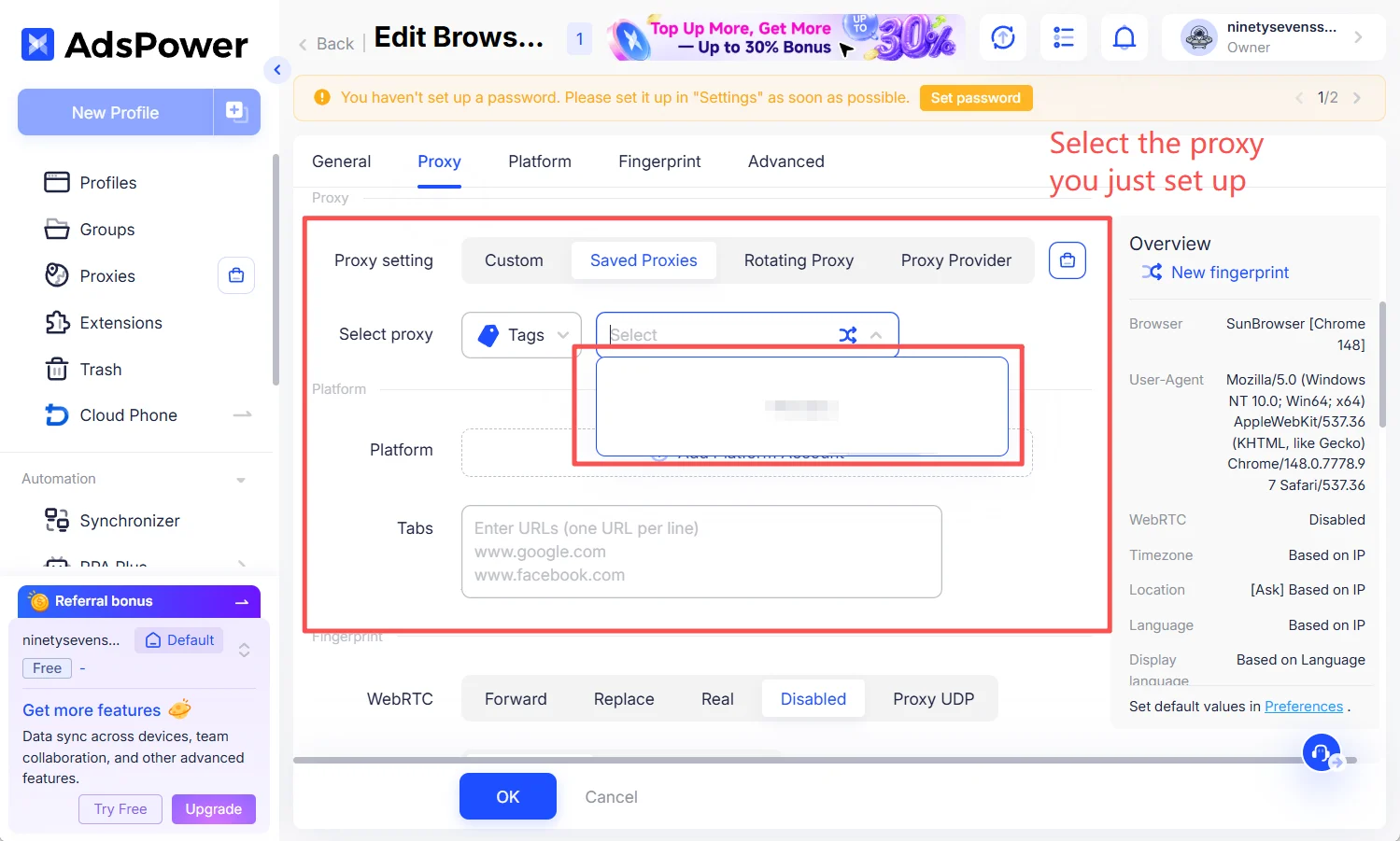
Clique em New Browser e selecione o proxy adicionado entre os proxies salvos.
Após configurar, abra o navegador e visite o conteúdo de destino para validar.